Mostrando entradas con la etiqueta DisableLoopbackCheck. Mostrar todas las entradas

miércoles, 6 de febrero de 2013

Tips Info #7 Sharepoint 2013

1-El grupo "All authenticated users" ahora se llama “Everyone” en Sharepoint 2013

Cuando se hace una migración de Sharepoint 2010 a 2013, esta cambio no se aplica hasta que se active una feature (GUID: 10F73B29-5779-46b3-85A8-4817A6E9A6C2)

$siteUrl = "http://www.contoso.com/" #URL of site collection
$site = Get-SPSite $siteUrl $site.Features.Add([System.Guid]"10F73B29-5779-46b3-85A8-4817A6E9A6C2")

Otro grupo que cambia durante la migración es: "All tenant users" ahora se llama "Everyone excluding external users,"

2-GAC y Sharepoint 2013

Como Sharepoint 2013 se ejecuta con NET 4.0, la dirección de la GAC cambió:

image

c:\windows\microsoft.net\assembly

image

3-Consumo alto de CPU del servicio de Search de Sharepoint 2013 (high CPU consuming)

El proceso Noderunner.exe consume mucha CPU o RAM. Para solucionarlo ejecute lo siguiente:

Utiliza el siguiente comando de powershell para reducir el consumo de RAM y CPU:

Set-SPEnterpriseSearchService –PerformanceLevel Reduced

Los valores permitidos son los definidos a continuación:

image

Para saber si se seteo bien el valor, ejecuta el siguiente comando:

Get-SPEnterpriseSearchService

A continuación edite el siguiente archivo:

C:\Program Files\Microsoft Office Servers\15.0\Search\Runtime\1.0\noderunner.exe.config

La propiedad memoryLimitMegabytes con valor 0, significa unlimited.
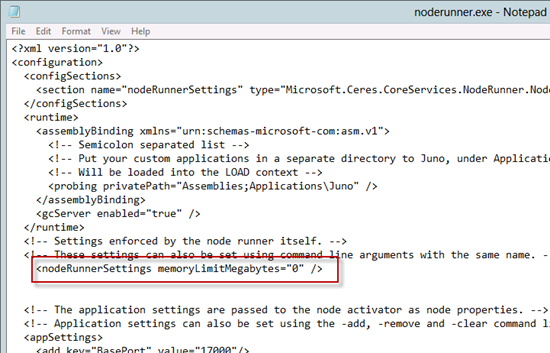
image

Cambia la propiedad a un valor dependiendo de su ambiente, ej:
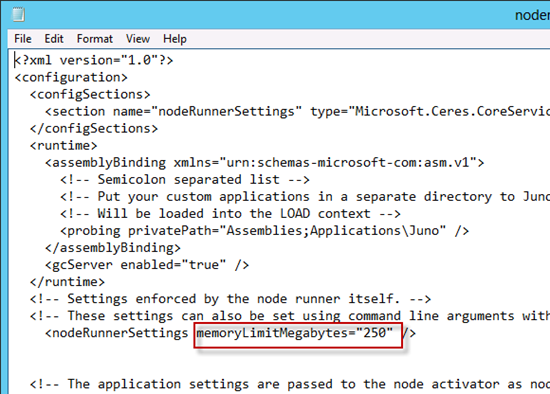
image

Mate el proceso noderunner.exe, o reinicie el server.

4-Deshabilitar el loop check en para Windows Server 2012

Una de las características más problemáticas para Sharepoint es el loopcheck (problemas de search, de autenticación, etc). A continuación les explico como deshabilitarlo en Windows Server 2012
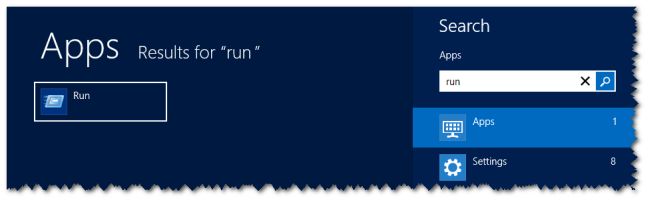
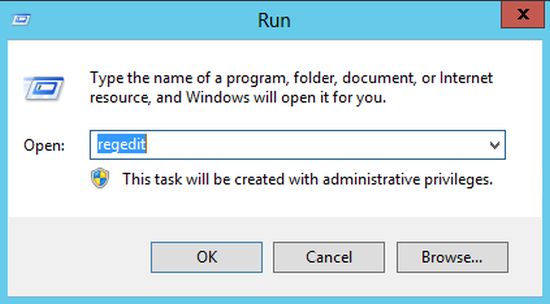
RUN-App-windows-server-2012.jpg

Type-REGEDIT-Windows-server-2012.jpg

Ir a la clave de registro

"HKEY_LOCAL_MACHINE\SYSTEM\CurrentControlSet\Control\LSA"
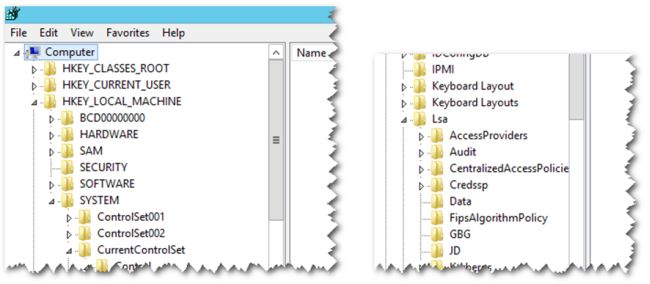
Registry-Editor.jpg

Click derecho sobre Lsa, y elegir DWord
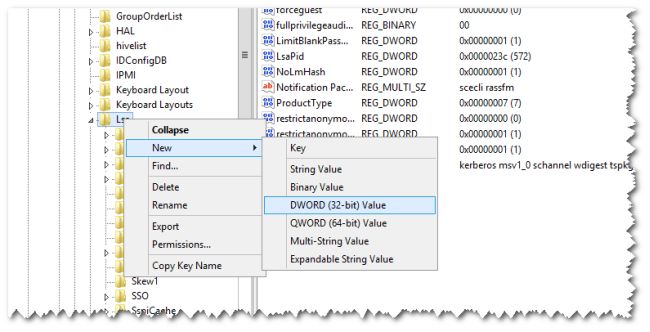
Right-Click-on-LSA-and-Create-a-new-DWORD.jpg

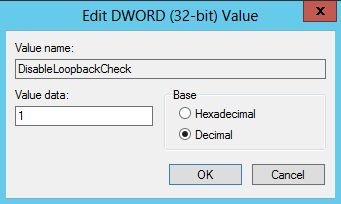
Cambia el nombre a DisableLoopbackCheck la clave recién creada, y agregale el valor 1
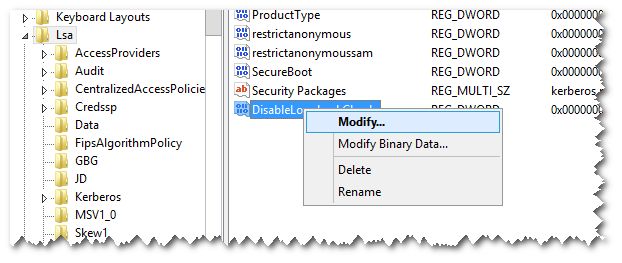
image.jpg

Set-the-value.jpg

Reinicia la máquina.

5-Set-SPSiteURL

Este comando de powershell permite agregar múltiples url´s a un site collection.

Ej: Set-SPSiteUrl -Identity http://www.site-url.com -Url https://site-ssl-url.com

Para verificar el valor seteado ejecute lo siguiente Get-SPSiteUrl -Identity http://www.site-url.com

Otro ejemplo que agrega una url al site, esta url se agrega a la zona default

$site = Get-SPSite 'http://www.contoso.com'
Set-SPSiteURL -Identity $site -Url http://contoso.sharepoint.com -Zone 0

El cmdlet Set-SPSiteUrl sólo se puede aplicar al root del site collection, ej http://www.contoso.com. Este cmdlet NO puede ejecutarse sobre un managed path site collection debajo del root, por ej http://www.contoso.com/sites/test.

viernes, 17 de agosto de 2012

Tips / Info #57 Sharepoint 2010

1-The URL is invalid, it may refer to a nonexistent file or folder or refer to a valid file that is not in the current Web

Este error puede ser por dos causas:

  • Que se haya llenado la partición de datos o de logs del SQL Server, revisar el event viewer o los uls logs si aparece el error de falta de espacio. Para solucionar el problema de espacio, realizar un shrink de los logs de base de datos.
  • Otra posibilidad es que el contenido de la página esté modificado y que tengas controles erróneos. Para ello, deberías revisar los uls logs y fijarse que control está generando el problema. Ej; te podrá aparecer el siguiente mensaje en los logs: System.Web.HttpException: Cannot find ContentPlaceHolder 'PlaceHolderBreadcrumb' in the master page '/_catalogs/masterpage/v4.master', verify content control's ContentPlaceHolderID attribute in the content page.    at System.Web.UI.MasterPage.CreateMaster

    2-Infopath error al consumir servicios REST: XML data that is rquired for this form to function correctly cannot be found.

    Verifique que la clave de registro “DisabledLoopCheck” esté en 1

    http://support.microsoft.com/kb/896861

    3-Error “The license state for the current server doesn't match the farm's license state”– SharePoint PSConfig Error

    Esto se debe a que no actualizó la información de la actualización en los servers, para ello ejecute el siguiente comando de powershell en cualquier

    Set-SPFarmConfig –InstalledProductsRefresh

    Este comando tomará las entradas del registr y reseteará las entradas en la base Config DB.

    4-Verificar mediante una consulta de SQL que productos están instalados.

    Select * from Objects with (nolock) where properties like '%icrosoft.SharePoint.Administration.SPInstallState%'

    Esta consulta nos devolverá una línea, con una columna llamada “Properties” que tiene un formato XML. Dentro de esta columna nos informará que productos están instalados:

    Los GUIDS asociados a productos lo pueden verificar en la siguiente clave de registro: SOFTWARE\Microsoft\Shared Tools\Web Server Extensions\14.0\WSS\InstalledProducts\

    8816.image_thumb_3994883A

    0181.image_thumb_7DF47979

    Más información: http://blogs.technet.com/b/vedant/archive/2010/10/05/detecting-installed-sku-of-sharepoint-2010-and-upgrading-editions.aspx

    5-Al abrir un archivo desde el WebDav (vista del explorador), se muestra en sólo lectura, incluso con permisos de administrador

  • Revisar el archivo web.config del application actual, que no tenga la siguiente sección:

    <verbs allowUnlisted=”true”>

    <add verb=”OPTIONS” allowed=”false” />

    <add verb=”PROPFIND” allowed=”false” />

    </verbs>

    Esto se debe a que Sharepoint implementa su propia versión de WebDav (sin considerar la implementación de IIS), La lista de operaciones que ofrece Sharepoint sobre webdav son las siguientes:

    GET, POST, OPTIONS, HEAD, MKCOL, PUT, PROPFIND, PROPPATCH, DELETE, MOVE, COPY, GETLIB, LOCK, UNLOCK

    miércoles, 4 de julio de 2012

    Tips/Info #42 Sharepoint

    1-Verificar si un usuario pertence al grupo “Colaboradores”

    private bool VerificarSiEsColaborador()
    {
    bool esColaborador = false;
    SPWeb web = SPContext.Current.Web;
    SPSecurity.RunWithElevatedPrivileges(delegate()
    {
    using (SPSite site = new SPSite(web.Site.ID))
    {
    using (SPWeb web = site.OpenWeb(web.ID))
    {
    if (web.IsCurrentUserMemberOfGroup(web.SiteGroups["Colaborador"].ID))
    {
    esColaborador = true;
    }
    }
    }
    });
    return esColaborador;
    }
    2-Error: The list is too large to save as a template
    El tamaño default es de 50 MB al guardar una lista, se puede modificar con stsadm hasta 500MB.

    stsadm -o setproperty -propertyname max-template-document-size -propertyvalue 50000000


    3-Deshabilitar subida de attachments en las listas


    Desde server object:


    SPList spList = spWeb.Lists["MyList"];
    spList.EnableAttachments = false;
    spList.Update();


    Desde la UI: List Settings -> Advanced setttings -> Attachments, seleccionar disable


    4-Configuración de antivirus en Sharepoint 2010


    spant_thumb


    spant2_thumb


    Algunas opciones importantes:


    • Escanear documentos al suibirlos
    • Escanear documentos cuando se descargan
    • Antivirus timeout: tiempo que correrá el antivirus antes que lance un timeout. verifique la performance del servidor y ajuste este parámetro
    • Antivirus threads: cantidad de hilos de ejecución que dispará el engine del antivirus

    5-Deshabilitar Loopback check mediante powershell


    New-ItemProperty HKLM:\System\CurrentControlSet\Control\Lsa -Name “DisableLoopbackCheck” -Value “1? -PropertyType dword

    martes, 17 de abril de 2012

    Tips/info #14–Sharepoint 2010

    1-Obtener la cantidad de versiones de un documento

       1:  SPListItemCollection myItems = list.GetItems(query);
       2:  foreach (SPListItem item in myItems)
       3:  {
       4:              if (!IsFolder(item))
       5:              {
       6:                         SPListItem itemCurr = item.ParentList.GetItemById(item.ID);
       7:                         total = total + itemCurr.Versions.Count;
       8:              }
       9:   }


    2-Ocultando un campo de un content type


     1 # Get a reference to the web we are using
     2 $web = Get-SPWeb https://intranet.domain.com/site
     3 
     4 # Get a reference to the list to which the content type is attached
     5 $list = $web.Lists["Holiday Calendar"]
     6 
     7 # Return a list of the fields
     8 $fields = $list.fields
     9 
    10 # Select the field we wish to hide
    11 $field = $fields | where {$_.internalname -eq "WorkspaceLink"}
    12 
    13 # Show the current 'hidden' status of the field
    14 $field.Hidden
    15 
    16 # Set the field to hidden (note that 'CanToggleHidden' must be true to allow this)
    17 $field.Hidden = $true
    18 
    19 # Update the field
    20 $field.Update()


    3-Qué servicios puede compartirse entre granjas


      • User Profiles
      • Managed Metadata
      • Business Connectivity Services (BCS)
      • Search
      • Secure Store
      • Web Analytics

    4-Deshabilitar el DisableLoopbackCheck


    Cuando utiliza un nombre de dominio completo (FQDN) o un encabezado de host personalizado para examinar un sitio web local que está alojado en un equipo en el que se ejecuta Servicios de Internet Information Server (IIS) 5.1, o una versión posterior, de Microsoft, puede aparecer un mensaje de error similar al siguiente:

    HTTP 401.1 - No autorizado: error de inicio de sesión

    Este problema se produce cuando el sitio Web utiliza Autenticación integrada y tiene un nombre que se corresponde con la dirección de bucle invertido local.

    Método 1: Deshabilitar la comprobación del bucle invertido

    El primer método consiste en deshabilitar la comprobación del bucle invertido mediante la configuración de la clave del Registro DisableLoopbackCheck.


    1. Establezca la entrada del Registro

      DisableStrictNameChecking

      en 1. Para obtener más información acerca de cómo hacerlo, haga clic en el número de artículo siguiente para verlo en Microsoft Knowledge Base:

      281308 La conexión a un recurso compartido SMB en un equipo basado en Windows 2000 o en Windows Server 2003 puede no funcionar con un nombre de alias (en inglés)


    2. Haga clic en Inicio, Ejecutar, escriba regedit y, a continuación, haga clic en Aceptar.
    3. En el Editor del Registro, busque la clave siguiente y después haga clic en ella:


      HKEY_LOCAL_MACHINE\SYSTEM\CurrentControlSet\Control\Lsa


    4. Haga clic con el botón secundario del mouse (ratón) en Lsa, seleccione Nuevo y, a continuación, haga clic en Valor DWORD.
    5. Escriba DisableLoopbackCheck y presione Entrar.
    6. Haga clic con el botón secundario del mouse en DisableLoopbackCheck y, a continuación, haga clic enModificar.
    7. En el cuadro Información del valor, escriba 1 y haga clic en Aceptar.
    8. Cierre el Editor del Registro y reinicie el equipo.

    Método 2: Especificar nombres de host
    Para establecer los nombres de host que se asignan a la dirección de bucle invertido y poder conectarse a sitios Web en el equipo, siga estos pasos:

    1. Establezca la entrada del Registro

      DisableStrictNameChecking

      en 1. Para obtener más información acerca de cómo hacerlo, haga clic en el número de artículo siguiente para verlo en Microsoft Knowledge Base:

      281308 La conexión a un recurso compartido SMB en un equipo basado en Windows 2000 o en Windows Server 2003 puede no funcionar con un nombre de alias (en inglés)


    2. Haga clic en Inicio, Ejecutar, escriba regedit y, a continuación, haga clic en Aceptar.
    3. En el Editor del Registro, busque la clave siguiente y después haga clic en ella:


      HKEY_LOCAL_MACHINE\SYSTEM\CurrentControlSet\Control\Lsa\MSV1_0


    4. Haga clic con el botón secundario del mouse en MSV1_0, seleccione Nuevo y, a continuación, haga clic en Valor de cadena múltiple.
    5. Escriba BackConnectionHostNames y presiones ENTRAR.
    6. Haga clic con el botón secundario del mouse en BackConnectionHostNames y, a continuación, haga clic en Modificar.
    7. En el cuadro Información del valor, escriba el nombre del host o los hosts de los sitios que están en el equipo local y, a continuación, haga clic en Aceptar.
    8. Cierre el Editor del Registro y reinicie el servicio IISAdmin.

    Más info: http://blogs.technet.com/b/sharepoint_foxhole/archive/2010/06/21/disableloopbackcheck-lets-do-it-the-right-way.aspx


    http://www.jeremytaylor.net/2010/05/24/sharepoint-disable-loopback-check-disableloopbackcheck-dword-in-registry/


    5-Obtener todas las versiones de los documentos con Sharepoint Client Object


       1:  using (SPSite mySite = new SPSite("http://sitio de sharepoint"))
       2:      {
       3:          using (SPWeb myWeb = mySite.OpenWeb())
       4:          {
       5:              SPList myList = myWeb.Lists["NombreBiblioteca"];
       6:   
       7:              SPListItemCollection myListItemColl = myList.Items;
       8:              foreach (SPListItem unItem in myListItemColl)
       9:              {
      10:                  SPFileVersionCollection allVersions = unItem.File.Versions;
      11:                  foreach (SPFileVersion simpleVersion in TodasLasVersiones)
      12:                  {
      13:                      //Algunos atributos
      14:                      //simpleVersion.Size;
      15:                      //simpleVersion.VersionLabel 
      16:                      //simpleVersion.Size
      17:                  }
      18:              }
      19:          }
      20:      }
      21:  }

    6-Detectar si la página está en modo “Edit” con jquery


       1:  $(document).ready(function() {
       2:       if(!g_disableCheckoutInEditMode)
       3:       {
       4:            // ingresar lo que se ejecutara en modo NO diseño
       5:       }
       6:  });


    7-Desapareció el combo para elegir las vistas en Sharepoint 2010


    Abrir la página en modo avanzado, encontrar el siguiente código:

    <SharePoint:ListTitleViewSelectorMenu AlignToParent="true" id="LTViewSelectorMenu" runat="server" />


    Y reemplazarlo por el siguiente:

    <SPAN id=onetidPageTitleSeparator><SPAN><SPAN style="POSITION: relative; WIDTH: 11px; DISPLAY: inline-block; HEIGHT: 11px; OVERFLOW: hidden"><IMG style="POSITION: absolute; BORDER-RIGHT-WIDTH: 0px; BORDER-TOP-WIDTH: 0px; BORDER-BOTTOM-WIDTH: 0px; BORDER-LEFT-WIDTH: 0px; TOP: -585px !important; LEFT: 0px !important" alt=: src="/_layouts/images/fgimg.png"></SPAN></SPAN></SPAN>
    <SharePoint:ViewSelectorMenu ID="viewSelectorMenu1" runat="server" />
    8-Borrar una aplicación de servicio: varios métodos


    • Central Administration -> Application Management -> Service Applications -> Manage service applications -> choose service –> Delete

    • get-spserviceapplication /
      remove-spserviceapplication [id]

    • stsadm -o deleteconfigurationobject -id [id]

    9-Habilitar Sharepoint Designer para un web application

    Hay dos maneras:


    1. Central Administration > General Application Settings > SharePoint Designer: Configure SharePoint Designer Settings

    2. Mediante powershell


       1:  $webapp = Get-SPWebApplication "nombre web application"
       2:  Get-SPDesignerSettings $webappAllowDesigner AllowRevertFromTemplate AllowMasterPageEditing ShowURLStructure
       3:  $webapp.Update()


    10-Qué versión de Sharepoint soporta SQL Server 2012


    Sólo la versión Sharepoint 2010 con SP1 y versiones superiores.


    11-Verificar que role está instalado


    HKEY_LOCAL_MACHINE\Software\Microsoft\Shared Tools\Web Server Extensions\14.0\WSS\ServerRole

    -SINGLESERVER : Stand-alone
    -WFE : Farm Stand-alone
    -APPLICATION : Farm Complete


    12-Check box de “Send welcome e-mail to the new users” está activado por default, se puede desactivar de la siguiente manera


    1. Navegar hasta la carpeta C:\Program Files\Common Files\Microsoft Shared\web server extensions\14\TEMPLATE\LAYOUTS

    2. Encontrar el archivo aclinv.aspx

    3. Haz un backup del archivo aclinv.aspx

    4. Editar el archivo aclinv.aspx

    5. Buscar por el control con ID “chkSendEmail”

    6. Cambiar la propiedad Checked a False y guarda el archivo

    <Template_InputFormControls>
         <wssawc:InputFormCheckBox
          runat="server"
          id="chkSendEmail"
          Checked="False"
          LabelText="<%$Resources:wss,aclver_SendEmailCheckbox%>"
          ToggleChildren=true>
          <SharePoint:EncodedLiteral runat="server" text="<%$Resources:wss,aclver_SubjectLabel%>" EncodeMethod='HtmlEncode'/>


    13-Mostrar los Events Receivers asociados a una lista mediante powershell


       1:  PS > $spWeb = Get-SPWeb http://sitiodesharepoint
       2:  PS > $spList = $spWeb.Lists["nombrelista"]
       3:  PS > $spList.EventReceivers
       4:  PS > $spWeb.Dispose()


    14-Cuenta de Servicio para el servicio SPTraceV4: requerimientos de la misma


    1. Tener permisos de lectura y escritura sobre la carpeta en que se guardaran los logs, que por default es C:\Program Files\Common Files\Microsoft Shared\Web Server Extensions\14\LOGS
    2. La cuenta debe estar dentro de los grupos locales Performance Monitor Useres y Performance Log Users

    15-Servicios de Sharepoint y las cuentas con las que deberían correr


    SharePoint 2010 Administration    - service account
    SharePoint 2010 Timer    - farm account
    SharePoint 2010 Tracing    - service account
    SharePoint 2010 User Code Host    - service account
    SharePoint 2010 VSS Writer    - service account
    SharePoint Foundation Search V4    - search account
    SharePoint Server Search 14    - search account