Mostrando entradas con la etiqueta Connection String. Mostrar todas las entradas

sábado, 2 de marzo de 2013

Tips Info #9 Sharepoint 2013

1-Clave de registro donde se encuentra el database connection string de Sharepoint 2013

HKEY_LOCAL_MACHINE\SOFTWARE\Microsoft\Shared Tools\Web Server Extensions\15.0\Secure\ConfigDB

2-Editar una columna de Metadata en el Datasheet de Sharepoint 2013

En 2010 no era posible editar una columna de metadata vía la vista de Datasheet, ahora en 2013 es posible gracias a la vista Quick Edit.

List-ribbon-interface.jpg

Edit-the-managed-metadata-value.jpg

Replace-the-term.jpg

3-Qué puedo seguir (Follow) en Sharepoint 2013

Notifications seen by people following Allie Bellew

Personas (People)

Documentos (Documents)

Sitios (Sites)

Tags (etiquetas)

En el siguiente link, informa que se muestra en la sección de Newsfeed: http://bernado-nguyen-hoan.com/2013/02/25/newsfeed-in-sharepoint-2013-what-can-you-expect/

4-No se ve el link de Design Manager en Sharepoint 2013

Para poder ver el link de Design Manager en la sección de Site Settings, se deberá activar la “Publishing Feature” a nivel del site collection.

5-Timeout de Sharepoint 2013 en Azure

En el caso que armemos una infraestructura en Azure de Sharepoint, puede ocurrir que el acceso a Base de datos nos dé timeout de acceso.

Para ello modificaremos el connection string de Sharepoint ubicado en la siguiente ubicación: HKEY_LOCAL_MACHINE\SOFTWARE\Microsoft\Shared Tools\Web Server Extensions\15.0\Secure\ConfigDB

lunes, 16 de julio de 2012

Tips/Info # 52 Sharepoint 2010

1-Conectores de Search en Sharepoint 2010

Conector Content Repository
bcs Business Connectivity Services (internal protocol)
bcs2 Business Connectivity Services URLs (internal protocol)
file File shares
https Web sites
http Web sites over Secure Sockets Layer (SSL)
notes Lotus Notes databases
rb Exchange public folders for versions prior to Microsoft Exchange Server 2003
rbs Exchange public folders over SSL for versions prior to Exchange Server 2003
sps People profiles in Microsoft Office SharePoint Portal Server 2003
sps3 People profiles in Microsoft Office SharePoint Server 2007
sps3s People profiles in Office SharePoint Server 2007 over SSL
spss People profiles in SharePoint Portal Server 2003 over SSL
sts SharePoint Team Services 1.0 sites (internal protocol)
sts2 Windows SharePoint Services 2.0 and SharePoint Portal Server 2003 sites
sts2s Windows SharePoint Services 2.0 and SharePoint Portal Server 2003 sites over SSL
sts3 Windows SharePoint Services 3.0 and Office SharePoint Server 2007 sites
sts3s Windows SharePoint Services 3.0 and Office SharePoint Server 2007 sites over SSL
sts4 Microsoft SharePoint Foundation 2010 and SharePoint Server 2010 sites
sts4s SharePoint Foundation 2010 and SharePoint Server 2010 sites over SSL

2-“The file reached the maximum download limit. Check that the full text of the document can be meaningfully crawled.” Este error ocurre al indexar contenido.

Search Services indexa los primeros 16 megabytes (MB) de contenido. Después de que este límite es alcanzado, en el log aparece el siguiente error “The file reached the maximum download limit. Check that the full text of the document can be meaningfully crawled.”

Para solucionarlo, haga lo siguiente:
    $ssa = Get-SPEnterpriseSearchServiceApplication
    $ssa.SetProperty("MaxDownloadSize", <nuevo tamaño en MB>)
    $ssa.SetProperty("MaxGrowFactor", <tamaño más grande que 4>)
    $ssa.Update()
   

MaxDownloadSize: este valor especifica el tamaño máximo del texto del documento que se ha filtrado. Por default 16 MB
MaxGrowFactor: este valor especifica el tamaño (como factor de MaxDownloadSize) puede ser el resultado del filtro de índice en el documento. Por default 4 MB

Reiniciar el servicio de OSearch14, y has un IIS reset.
Mas info: http://support.microsoft.com/kb/287231

3-Tabla EventCache

Cada base de datos de contenido almacena una tabla EventCache que es el “registro de cambios” de los objetos contenidos en la base de datos. Cada fila de la tabla es una entrada en el registro. Las columnas de la tabla contienen información, como la fecha y hora de un cambio, el tipo de objeto que se cambió, la naturaleza del cambio y un identificador único del objeto.

El registro de cambios no está disponible a través de la interfaz de usuario. Aunque se puede tener acceso al registro consultando la base de datos directamente.

El registro de cambios registra los siguientes tipos de objetos:
-Elementos, archivos y carpetas
-Metadatos de lista
-Metadatos de sitio
-Directiva de seguridad, usuarios y grupos

El registro de cambios contiene información sobre los siguientes tipos de cambio:
-Agregar
-Actualizar
-Eliminar
-Cambiar el nombre
-Mover de una lista de origen
-Mover a una lista de objetivo

El acceso al registro de cambios se puede realizar desde los siguientes ámbitos, progresivamente inclusivos:
-Lista
-Sitio web
-Colección de sitios
-Base de datos de contenido

De forma predeterminada, las entradas del registro de cambios expiran después de 60 días. Un trabajo del temporizador elimina regularmente las entradas que han expirado. Es posible modificar el período de retención a nivel de la aplicación web estableciendo la propiedad ChangeLogRetentionPeriod. Puede deshabilitar el límite del registro de cambios totalmente estableciendo la propiedad ChangeLogExpirationEnabled.

Puede obtener acceso al registro de cambios llamando al método GetChanges de un objeto SPList, SPWeb, SPSite o SPContentDatabase. Este método devuelve un objeto SPChangeCollection con los cambios que han tenido lugar dentro de un ámbito determinado. A continuación, puede enumerar la colección y examinar cada uno de sus miembros de forma individual.

http://msdn.microsoft.com/es-ar/library/bb417456.aspx

http://msdn.microsoft.com/en-us/library/dd585124(v=office.11).aspx

4-Obtener todos los sites collections de una content database

$ContentDatabase = Get-SPContentDatabase -Identity "ContentDatabase_nombre"
Get-SPSite -Limit All | Where-Object{$_.ContentDatabase -eq $ContentDatabase}

5-Obtener los connections string de las content database


Get-SPDatabase | ForEach-Object {$_.DatabaseConnectionString}


Get-SPDatabase | Export-Clixml -InputObject {$_.DatabaseConnectionString} -Path "c:\Temp\ConnectionStrings.xml

domingo, 3 de junio de 2012

Tips/info #27 Sharepoint 2010

1-Saber la url relativa o absoluta de una lista o libreria

SPList miLista = miSitio.Lists["Libreria"];

miLista .RootFolder.ServerRelativeUrl  //url relativa

miSitio.MakeFullUrl(miLista .RootFolder.ServerRelativeUrl) //url absoluta

string fullDisplayFormUrl = SPUtility.GetFullUrl(miSitio, miLista .DefaultDisplayFormUrl); // url absoluta para el disp form

2-Error al ingresar a la sección “Manage and content structure”

Failed to retrieve the list schema for feature xxxxxxx, list template xxxxxxx; expected to find it at: ""

System.NullReferenceException: Object reference not set to an instance of an object. at - Microsoft.SharePoint.Publishing.Internal.WebControls.ObjectSerializer.DeleteAllowed(Boolean checkPermissions)

List does not exist. The page you selected contains a list that does not exist. It may have been deleted by another user.

Esto se debe a que una lista o librería este corrupta o huérfana, para ello se debe ejecutar el siguiente comando de powershell

stsadm.exe -o forcedeletelist -url <url de la lista>

3-Error: The Taxonomy feature (Feature ID "73EF14B1-13A9-416b-A9B5-ECECA2B0604C") has not been activated.

Enable-SPFeature -identity "73EF14B1-13A9-416b-A9B5-ECECA2B0604C" -url <Your Site URL Here>

4-No cargar archivos debug.js

Ej:

  • cui.debug.js
  • core.debug.js
  • sp.debug.js
  • sp.ribbon.debug.js
  • init.debug.js

    Para ello se deberá cambiar el ScriptMode a Release

    <asp:ScriptManager id="ScriptManager" runat="server" ScriptMode="Release" EnablePageMethods="false" EnablePartialRendering="true" EnableScriptGlobalization="false" EnableScriptLocalization="true" />

    5-Un administrador de site no puede guardar un template de lista

    Esto se debe a que la lista “List Template Gallery” tiene permisos únicos y los cuales no incluyen al usuario actual. (site > site actions > site settings > Galleries > List template gallery )

    6-Ocultar el icono de “Ir hacia arriba/breadcrumb”

    <style>
    .s4-breadcrumb-anchor
    {
    visibility: hidden;
    }
    </style>


    7-Usar web services para obtener datos de una lista de otro sitio


    http://blog.concurrency.com/sharepoint/sharepoint-2010-cross-site-content-rollup-using-sharepoint-designer-2010-and-a-dataview-web-part/


    8-Botón desactivado para activar una sandboxed solutions


    Verifique que el servicio “Microsoft SharePoint Foundation Sandboxed Code Service” esté activado (started).


    También verifique que el “SharePoint 2010 User Code Host” esté iniciado.


    9-“Upload Multiple Documents” deshabilitado o grisado


  • uploaddisabled1


    Primero verifica si tienes habilitada la opción “enable Client Integration” en el central administration: Abre el Central Administration, ir a Manage web applications, seleccionar el web application donde la feature se requiere habilitar click sobre Authentication providers, click sobre la zona correcta.


    clientintegration1


    También habilita la opción de Presence en la sección General Setting.


    presencesettings1


    Una vez que se activo la feature del lado del servidor, ahora requiere activar algunas cosas del lado del cliente.


    El cliente deberá tener framework NET 3.5 o superior.


    Si el control de ActiveX llamado STSUpld.UploadCtl (http://msdn.microsoft.com/en-us/library/ms456628.aspx) está deshabilitado, la opción de “Upload multiple Documents” aparecerá grisada.


    addon1


    Esta dll se registra cuando se instala el office, pero puede ser que esté corrupta.


    Una posibilidad es instalar el Sharepoint Designer, ya que instala esta dll.


    Otra posibilidad es descargar la dll: http://www.dlldump.com/download-dll-files_new.php/dllfiles/S/STSUPLD.DLL/11.0.5523/download.html


    10-Clave de registro donde se almacena el connection string de la base de datos ConfigDB de Sharepoint 2010


    HKEY_LOCAL_MACHINE\SOFTWARE\Microsoft\Shared Tools\Web Server Extensions\14.0\Secure\ConfigDb


    sábado, 5 de mayo de 2012

    Tips/Info #18 Sharepoint 2010

    1-Error: Unexpected error on server associating the workflow

    Este problema podría ser causado por la gran cantidad de tipos que se crean durante la compilación del flujo de trabajo,para flujos de trabajo con muchas variables de flujo de trabajo locales. Es más común con los flujos de trabajo con múltiples acciones de procesos de aprobación, ya que cada acción deProceso de Aprobación preconfigurado viene con un gran conjunto de variables locales.

    Puede ejecutar la siguiente consulta:

    $app = get-spwebapplication “[web app url]“
    $app.UserDefinedWorkflowMaximumComplexity = 30000
    $app.Update()

    Después de ejecutar estos comandos, deberá realizar un iisreset y trate de publicar de nuevo el workflow. La configuración default es de 7000.

    Más info: http://support.microsoft.com/kb/2557533

    2-CAML: filtrar una lista por membership

    <View>
    <Query>
    <Where>
    <Membership Type=”CurrentUserGroups”>
              <FieldRef Name=”AssignedTo”/>
    </Membership>
    </Where>
    </Query>
    </View>

    3-Ocultar “Todo el contenido del sitio” y “Papelera de reciclaje” en la quick launch.

    Dos posibilidades (ambas se realizan sobre la master page default que estén trabajando):

    A-

    <Sharepoint:SPSecurityTrimmedControl runat=”server” Permissions=”ManagePermissions”>

    <SharePoint:ClusteredSPLinkButton runat=”server” NavigateUrl=”~site/_layouts/recyclebin.aspx” ImageClass=”s4-specialNavIcon” ImageUrl=”/_layouts/images/fgimg.png” …  />

    </SharePoint:SPSecurityTrimmedControl>

    El valor del atributo ManagePermissions puede ser cambiado dependiendo del requerimiento

    B-

    <SharePoint:ClusteredSPLinkButton

    runat=”server”

    NavigateUrl=”~site/_layouts/recyclebin.aspx”

    ImageClass=”s4-specialNavIcon”

    ImageUrl=”/_layouts/images/fgimg.png” ..  Visible=”false“/>

    4-Cambiar el idioma de un site (PRECAUCIÓN CON ESTO)

    UPDATE dbo.AllWebs SET Language = 1034 WHERE Id = [[WebId]]

    Debe estar instalado el package de idioma 1034 (español).

    Hace un backup de la base de datos previo cambio.

    5-Ocultar la ribbon con seguridad

    <SharePoint:SPSecurityTrimmedControl PermissionsString="ManagePermissions" runat="server">

       <div id="s4-ribbonrow" class="s4-pr s4-ribbonrowhidetitle">

       </div>

    </SharePoint:SPSecurityTrimmedControl>

    El valor del atributo ManagePermissions puede ser cambiado dependiendo del requerimiento

    6-Databases running in compatibility range, upgrade recommended

    El mensaje indica que se debe hacer una actualización de Sharepoint, para ello (PREVIO BACKUP DE LA GRANJA DE FORMA COMPLETA) se deberá ejecutar el siguiente script de powershell:

    PSConfig.exe -cmd upgrade -inplace b2b -force -cmd applicationcontent -install -cmd installfeatures

    y a continuación reiniciar el servidor.

    Una vez reiniciado, revise el log para asegurarse que no hubo inconvenientes.

    7-Error: “Value does not fall within the expected range” exception in SPFieldMap.GetColumnNumber

    Este error se debe a que se llegó al límite de consultas de columnas lookup, o columnas de personas/grupos o a columnas de estado de workflows. Para ello deberá aumentar la propiedad List View Lookup Threshold del web application actual (Central Administration/Application Managment/Manage Web Applications/Seleccionar web application deseado)

    ResourceThrottling

    8-Codificar/Decodificar urls de Sharepoint

    http://meyerweb.com/eric/tools/dencoder/

    9-Cómo almacena Sharepoint las fechas?

    Sharepoint almacena las fechas en formato UTC. Al traer las fechas desde la base de datos las convierte al time zone del user actual. Para convertir la fecha en el formato del time zone actual del user, lo hace mediante la función fn_LocalDayFromUTCDate.

    10-Cuidado al guardar una lista como template que tiene un campo lookup, y utilizarla en otro site diferente.

    Al querer usar el template, nos lanzará una excepción, ya que el GUID de la lista lookup que indica el template no está en el site actual. Lo que puedes hacer es renombrar el archivo de template (.stp) a .cab y extraer el archivo de manifiesto, y editar el GUID (podrás obtener el GUID desde la url entrando a List Settings), y volver a guardarlo como .stp o usarlo con Visual studio.

    11-Cambiar el nombre de un web application

    $NombreViejo =Get-SPWebApplication | where {$_.Name -match "<NombreViejo>"}
    $NombreViejo.Name="<NuevoNombreWebApplication>"
    $NombreViejo.Update()
    Después deberás editar los access mappings (Central Administration/System Settings/Configure alternate access mappings)
    12-Error: “The install progress conflicts with a previously installed Microsoft Office 2010 Server product” SharePoint 2010

    Deberás borrar la clave de registro donde indica que está instalado Microsoft Office Web Apps. Realizar un search con “Microsoft Office Web Apps”
    HKEY_CLASSES_ROOT\Installer\Products 
    11-La opción de “New Document” está grisada


      • Verificar permisos para el usuario (Contribute)

      • Habilitar “Client Intergration” en la configuración de la web application

      • Deshabilitar “User Access Control” UAC

      • Ir a Library > Library settings > Advanced settings  > Allow management of content types setear a TRUE

    12-Dar permisos para todos los usuarios autentificados


    Usar el siguiente usuario:NT AUTHORITY\authenticated users


    13-Cancelar un deployment en progreso


    stsadm -o enumdeployments


    Obtengo el ID del job que deseo cancelar


    stsadm -o canceldeployment -id “el id del job”

    Después podrás verificar en el Central Administration que dirá que la solución no está deployada (“not deployed”)


    14-Habilitar el log de auditoria de SharePoint 2010 sobre una site collection


    STSADM.EXE -o activatefeature -name Reporting –url http://url_colleccionsitio/ –force


    15-Limpiar el log de la auditoria


    $sitio = Get-SPSite -Identity http://sitecollection
    $fecha = Get-Date
    $fecha = $date.AddMilliseconds(1)
    $sitio.Audit.TrimAuditLog($date)


    16- Execadmsvcjobs


    stsadm -o execadmsvcjobs

    Este comando permite ejecutar todos los trabajos administrativos del temporizador inmediatamente en lugar de esperar a que se ejecute el trabajo del temporizador.


    17-Acceso denegado a un administrador de site collection


    Al ingresar a un site y el usuario actual le da acceso denegado, pero tiene un rol de site collection administrator, posiblemente el site collection esté bloqueado (Central Administration, Application Management->SharePoint Site Management->Site collection quotas and locks)


    18-Saber la versión de Sharepoint de un Sharepoint público


    Ingresar a: _vti_pvt/buildversion.cnf

    Ej: http://sharepoint.microsoft.com/_vti_pvt/buildversion.cnf


    19-Donde guarda Sharepoint el connection string de la base de datos de configuración?


    Hay dos keys: DSN (Connection string para la configuration database) y Id (GUID de SharePoint configuration database)

    \HKEY_LOCAL_MACHINE\SOFTWARE\Microsoft\Shared Tools\Web Server Extensions\14.0\Secure\ConfigDb


    También es posible verlo desde el IIS
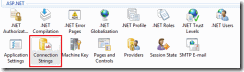
    image001