1-Deshabilitar la vista mobil de Sharepoint 2010
En tu web.config de tu web application agrega lo siguiente entre el nodo system.web
<browserCaps> <result type="System.Web.Mobile.MobileCapabilities, System.Web.Mobile, Version=2.0.0.0, Culture=neutral, PublicKeyToken=b03f5f7f11d50a3a"/> <filter>isMobileDevice=false</filter> </browserCaps>
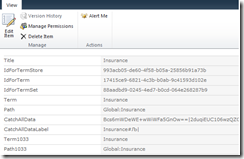
2-Ingresar a la lista TaxonomyHiddenList
[site url]/Lists/TaxonomyHiddenList/AllItems.aspx
3-La opción de “Include Content” está deshabilitada al querer guardar una lista como template
Esto se debe a que el contenido tiene más de 10 MB o que la propiedad “ExcludeFromTemplate” está en true
4-Deshabilitar el resource throttling en una lista mediante powershell
1: $web = Get-SPWeb http://sitesharepoint/sites/demo
2: $largelist = $web.Lists["Lista larga"]
3: $largelist.EnableThrottling=$false
4: $largelist.Update()
5-CEIP Data Collection timer job
Este job se encarga del Customer Experience Improvement Program
6-Provisionar el Central Administration en un diferente puerto
1: psconfig.exe -cmd adminvs -unprovision
2: psconfig.exe -cmd adminvs -provision -port 10000 -windowsauthprovider onlyusentlm
7-Recuerde que puede atachar varios documentos a un item de lista, mediante la opción “Attach File” de la ribbon. Recuerde que debe habilitar la opción de “Enabled attachments” en las propiedades avanzadas de la lista
8-Ocultar la quick launch con css
<style type="text/css">
#s4-leftpanel { DISPLAY: none
}
.s4-ca { MARGIN-LEFT: 0px
}
</style>
Importante: si desea una solución más mantenible, utilice un master page con la sección del quick launch borrada o oculta.
9-Vista “All People”
http://site/_layouts/people.aspx?MembershipGroupId=0
10-Activar Office Web Apps para todos los site collections
1: $webApps = $(Get-SPFeature -limit all | where {$_.displayname -eq “OfficeWebApps”}).Id
2: Get-SPWebApplication -identity “http://url_webapplication” | Get-SPSite -limit all | %{Enable-SPFeature $webApps -Url $_.URL}
11-Logging en Sharepoint
La base de datos de Logging almacena las siguientes cosas:
Esta data es usada por Web Analytics en Sharepoint. Dos jobs Microsoft SharePoint Foundation Usage Data Import y Microsoft SharePoint Foundation Usage Data Processing son usados para procesar la raw data a la base de datos de analytics.
El siguiente comando de powershell permite ver los días de retención de información de la base de datos.
Get-SPUsageDefinition
El siguiente comando permite cambiar esta configuración:
Set-SPUsageDefinition -Identity"Page Requests" -DaysRetained 3
El ejemplo anterior cambia la configuración del procesamiento de Page Request.
12-Qué puede restringirse para el search?
- El sitio puede estar no disponible para el search: Site Actions – Site Settings – Search and Offline Availability
- Los web parts permiten agregar seguridad lo cual restringen los resultados de búsqueda (Site Actions – Site Settings – Search and Offline Availability, seleccionar Do Not Index Web Parts if This Site Contains Fine-Grained Permissions)
- Las listas o librerias permiten restringir su seguridad para que el crawled no la indexe (List / Library Settings – Advanced Settings / Sección Search)
- Las columnas pueden restringirse para que no sean buscadas (Site Actions – Site Settings – Searchable Columns)
13-Cambiar la URL de una colección de sitios
Backup-SPSite -Identity http://sarepoint/sitios/url_vieja –Path “c:/backup.bak”
Remove-SPSite -Identity http://sarepoint/sitios/url_vieja
Restore-SPSite -Identity http://sarepoint/sitios/url_nueva –Path “c:/backup.bak” – force
14-Setear un campo con el usuario actual mediante SPServices
1: <script type=”text/javascript”> $(document).ready(function() { 2:
3: $(‘id del field’).text($().SPServices.SPGetCurrentUser({fieldName: “Title”,debug: false})); 4:
5: </script>

