Mostrando entradas con la etiqueta Office 365. Mostrar todas las entradas

miércoles, 9 de septiembre de 2015

Office 365 Client Performance Analyzer–Evaluando Sharepoint Online

Microsoft Office 365 Client Performance Analyzer es un programa desarrollado por Microsoft. Sirve para identificar issues que afectan la performance entre la computadora cliente y Office 365.

https://support.office.com/en-us/article/Office-365-Client-Performance-Analyzer-e16b0928-bd38-423b-bd4e-b8402bc106aa

Se puede descargar desde el siguiente link: http://go.microsoft.com/fwlink/p/?LinkId=506979

Se instala en C:\Program Files (x86)\Microsoft Office 365 Client Performance Analyzer, y contiene lo siguiente.

image

Primer ejecutamos un ipconfig /flushdns para limpiar los dns cacheados.

Ejecutar Microsoft.Office365.Client.Performance.Analyzer.exe

image

Agrego la url del tenant. También puedo marcar para que Office 365 Client Performance Analyzer (OCPA) pueda ejecutarse cómo servicio, para que se ejecute cada un determinado tiempo.

image


image

image

En los resultados veo que la resolución DNS es alta.

Haremos la prueba seteando los dns de google (8.8.8.8 y 8.4.4.4)

image

Limpio los dns cacheados ipconfig /flushdns

image

Y probamos de nuevo

image

image

Se nota que la latencia es mucho mayor usando los dns de Google desde Argentina (Buenos Aires) y Fibertel.

Si tienen más resultados desde Argentina, me avisan

Más información:

Network planning and performance tuning for Office 365: https://msdn.microsoft.com/en-us/library/dn850362.aspx

viernes, 3 de abril de 2015

Office 365 – Cambiar imagen de inicio de login

Por default cuando ingreso a Office 365, veo la siguiente imagen

image

Para cambiarla, has lo siguiente.

  • En tu portal de administración de Office 365, ingresa a “Azure AD”

image

  • En el portal de azure, selecciona tu Active Directory relacionado al dominio de Office 365, y a continuación selecciona “Configurar”. Después selecciona “Personalizar la información de marca”

image

En el caso que ya hayas configurado anteriormente el dominio, te aparecerá la siguiente pantalla.

image

En caso contrario, directamente te mostrará la siguiente pantalla

image

A continuación carga toda la información de tu página de login de Office 365

Sign In Page

Para probar la página ingrese a (tarda 5 minutos en replicar la información) :

https://login.microsoftonline.com/?whr=dominioOffice365.com

Para mayor información:

https://msdn.microsoft.com/en-us/library/azure/dn532270.aspx

sábado, 7 de febrero de 2015

Crear una app mediante Napa en Sharepoint Online

Agrego una app

image

image

Busco “Napa” en el buscador

image

Me lanza el error “ We need your help to make this app work: Turn on Developer Feature”

image

Tengo que crear un site collection que sea de tipo Developer

image

Pruebo de nuevo con el sitio de Desarrollador y puedo agregar sin problemas al App Napa.

image

image

image

image

image

Después de unos minutos, ya no aparece grisada, y ya podemos crear nuestra primera app.

Elijo “App for Sharepoint”

image

image

Si voy a la sección de settings puedo configurar permisos, títulos,iconos, etc

image

Ejecuto la app

imageimage

image

Para publicarla hacemos click en

image

image

image

Si visito mi App Store, veo que aparece la app

image

Si voy a SharePoint>Administration Center>

image

Creo un nuevo Catalogo

image

Me va a aparecer el portal para crear un nuevo site collection. Una vez creado, voy al site collection de Desarrollo (Developer Site), ingreso a la librería App Packages, y me bajo el paquete

image

Ingreso al catalogo (nuevo site collection), y en la sección de Aplicaciones para Sharepoint agrego el paquete

image

image

Ahora esta app la puedo utilizar en cualquier site, por ejemplo en un sitio de prueba

image

Ya se puede ver “SharepointDemoApp”, y si hago click en App Details

image

image

En el caso que tengamos que actualizar la app es tan simple de subir el paquete actualizado al sitio de catalogo.

domingo, 1 de febrero de 2015

Office 365–Setear que la password nunca expire para un usuario

Requisitos:

Abro una consola de powershell cómo administrador y ejecuto lo siguiente:

Import-Module MSOnline
$msolcred = get-credential

Me aparecerá una ventana para cargar las credenciales. Acá ingresa credenciales con permisos de administrador del tenant de Office 365.

image

Después ejecuta lo siguiente, cambia el nombre de usuario por el que corresponde.

connect-msolservice -credential $msolcred
Set-MsolUser -UserPrincipalName usuario@dnsTenant.com -PasswordNeverExpires $true
Get-MSOLUser | Set-MsolUser -PasswordNeverExpires $true
Get-MSOLUser | Select UserPrincipalName, PasswordNeverExpires

lunes, 8 de diciembre de 2014

Problemas de versiones al tratar de obtener datos del tenant de Office 365

Al tratar de ejecutar la consola de .NET, me lanzaba el siguiente error al iniciar la app.

image

An unhandled exception of type 'System.Security.VerificationException' occurred in Office365.exe

Additional information: Method Microsoft.SharePoint.Client.ClientRuntimeContext.Load: type argument 'Microsoft.Online.SharePoint.TenantAdministration.SPOSitePropertiesEnumerable' violates the constraint of type parameter 'T'.

Revisando las versiones de las dll, veo que las versiones de Microsoft.SharePoint.Client.Runtime y Microsoft.SharePoint.Client era la 16.0.0.0

image

En cambio la versión de la dll Microsoft.Online.SharePoint.Client.Tenant era la 15.0.4641.1002

image

Para solucionarlo, la mejor manera es utilizar el proyecto https://github.com/OfficeDev/PnP  (Office365 Developer Patterns and Practices) para descargar las dlls correctas.

Cuando bajo el proyecto y los descomprimo, veo que tiene dos carpetas de versiones. Para Office 365 uso la versión 16

image

Recuerda setear en el proyecto, la propiedad “Copy Local” a true para las tres librerías.

image

lunes, 1 de diciembre de 2014

Customize el Public WebSite de Office 365

Cuando compramos una subscripción de Office 365, la misma nos permite crear un sitio llamado “Public Website” (por default crea uno al iniciar la subscripción), el cual permite ser un lugar donde se puede mostrar lo que se  ofrece, información de contacto, etc, todo lo relacionado a información pública. Una de las características de este site es que permite customizar muy facilmente el mismo.

image

image

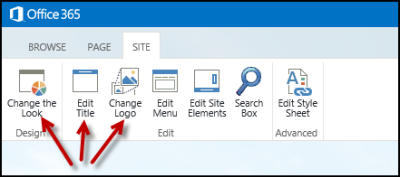
En la home principal, podemos ver un tab adicional llamado “Sitio”

Ribbon on public website Site tab, showing buttons for Change the Look, Edit Title, and Change Logo

Por ejemplo algunas configuraciones útiles:

  • Ocultar el search box del sitio

image

  • Editar el css de forma interactiva

image

  • Cambiar elementos del sitio (footer, header, etc)

image

image

  • Editar el menu del sitio

image

  • Cambiar el logo

image

  • Cambiar los elementos del sitio

image

image

Para mayor información puede consultar el siguiente link: https://support.office.com/en-us/article/Public-Website-help-for-Office-365-d63eadcf-2642-44ae-93cf-a55642f9d0f7?ui=en-US&rs=en-US&ad=US